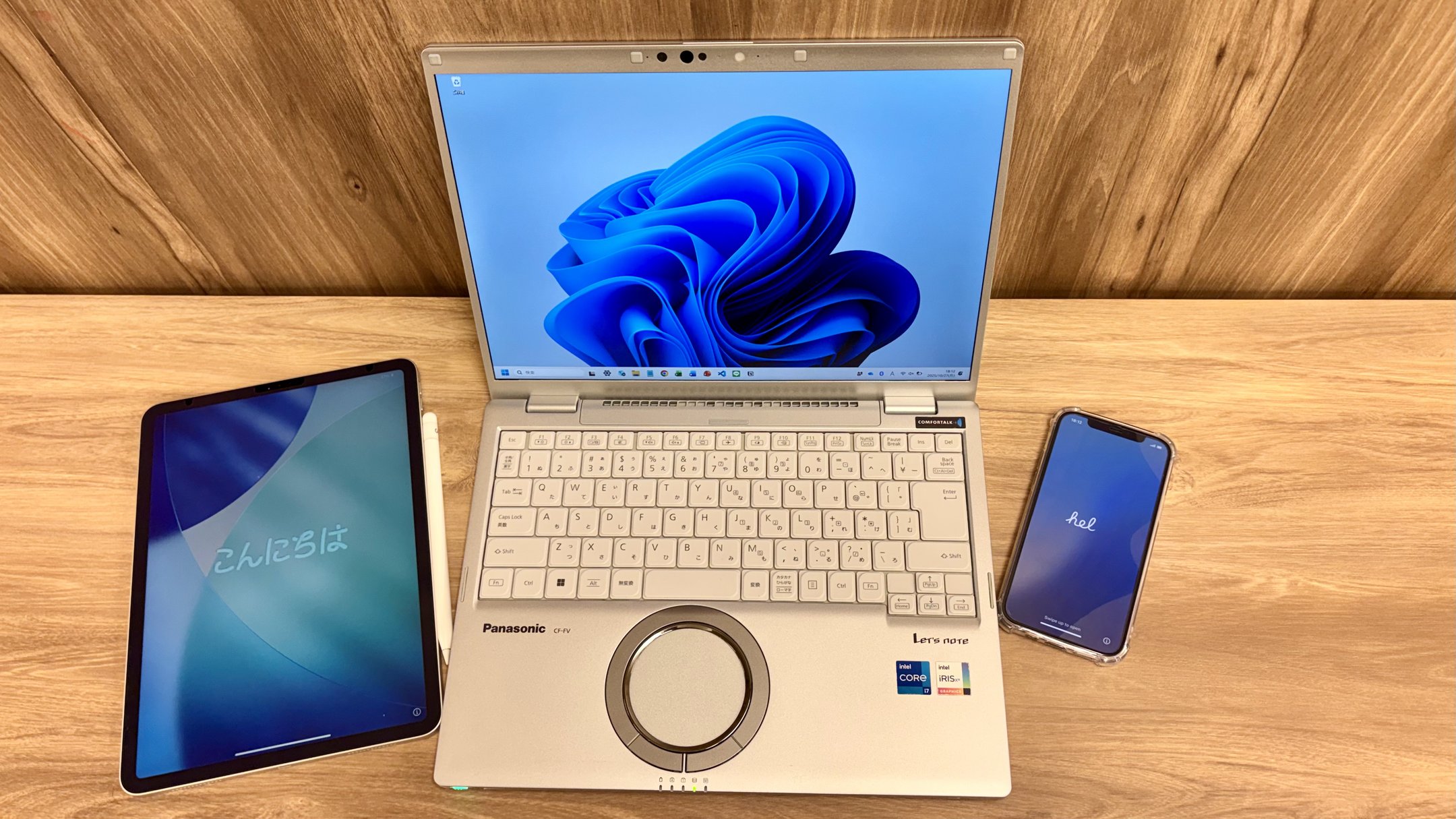
- 順番に作業の時間を取るので、講師の指示があるまで待っていてください
- このページをスマホで開いて見ながら、パソコンの操作をしよう!
- 演習中わからないところはあとで解説するので、飛ばして次へ!
- 困ったら遠慮なくスタッフに聞いてください♪
Step1.
まずは基本動作の確認をしよう!
① クリックで「Microsoft Edge」を開いてみよう!

② 「パソコンライフ応援計画 HOME」と入力・検索して、ページを開こう


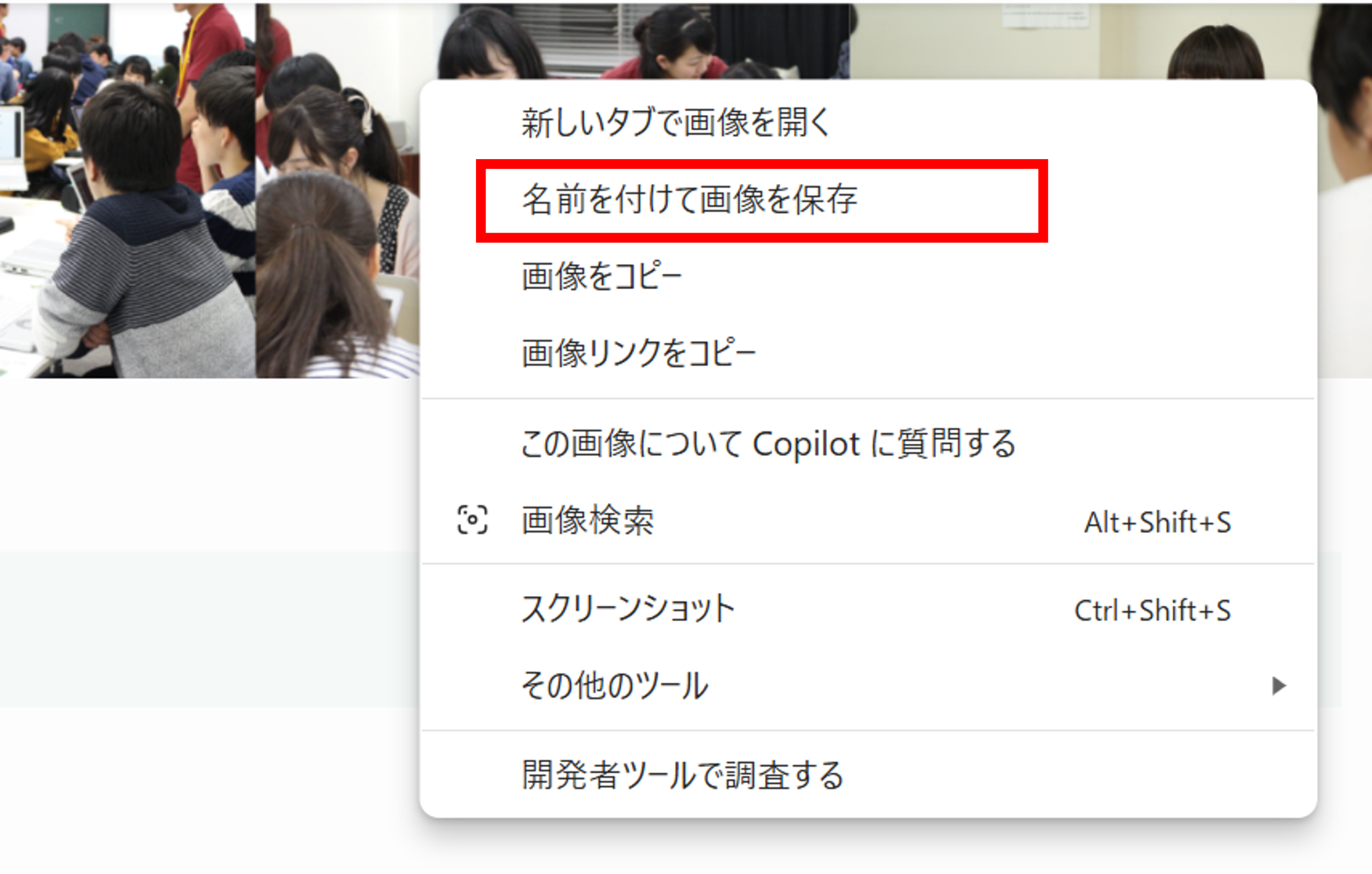
③画像を右クリックして、「名前をつけて画像を保存」からデスクトップに保存しよう
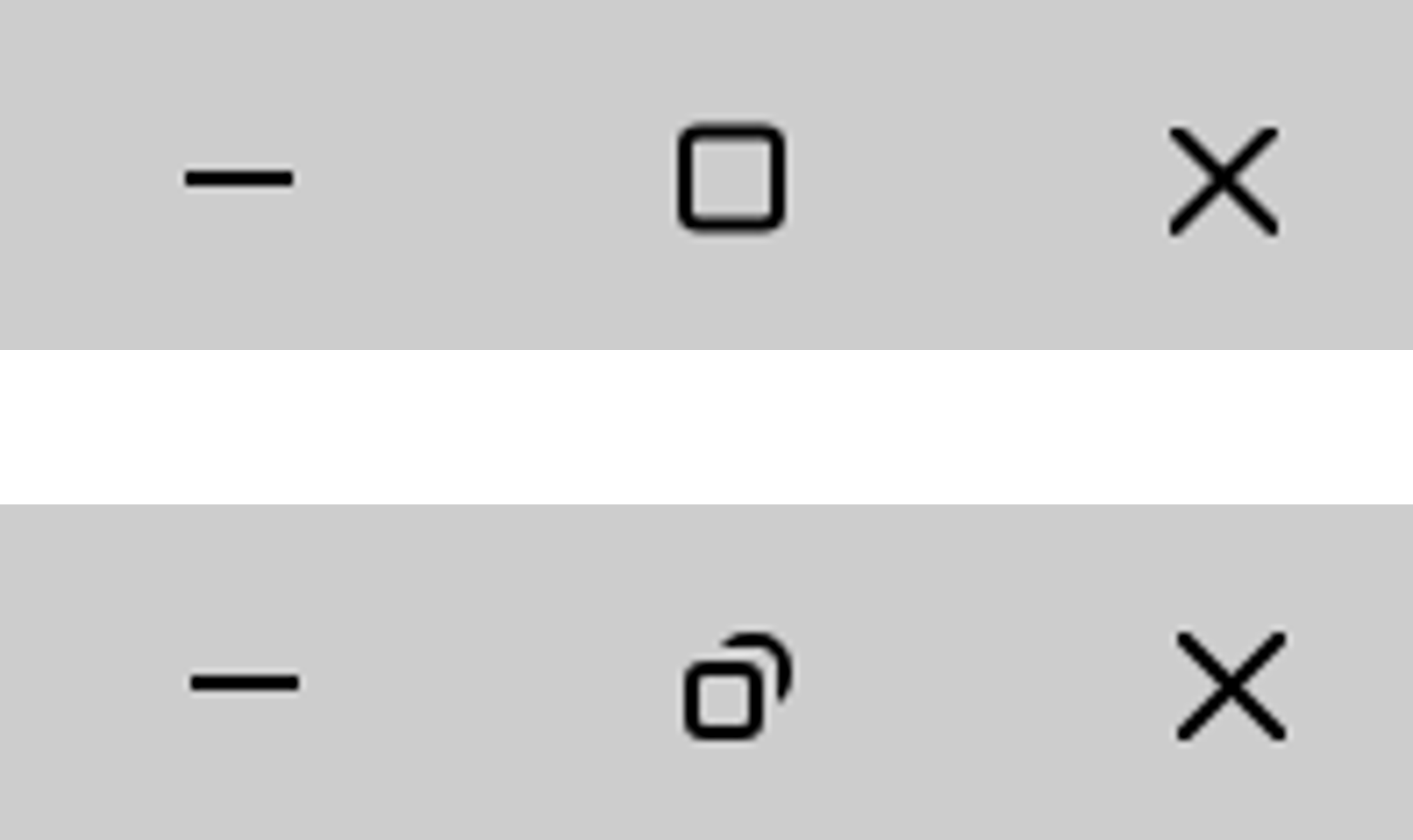
④検索に使ったタブを切り離して、ウィンドウ右上の3つのボタンを押してみよう
まずはタブを分けてみよう
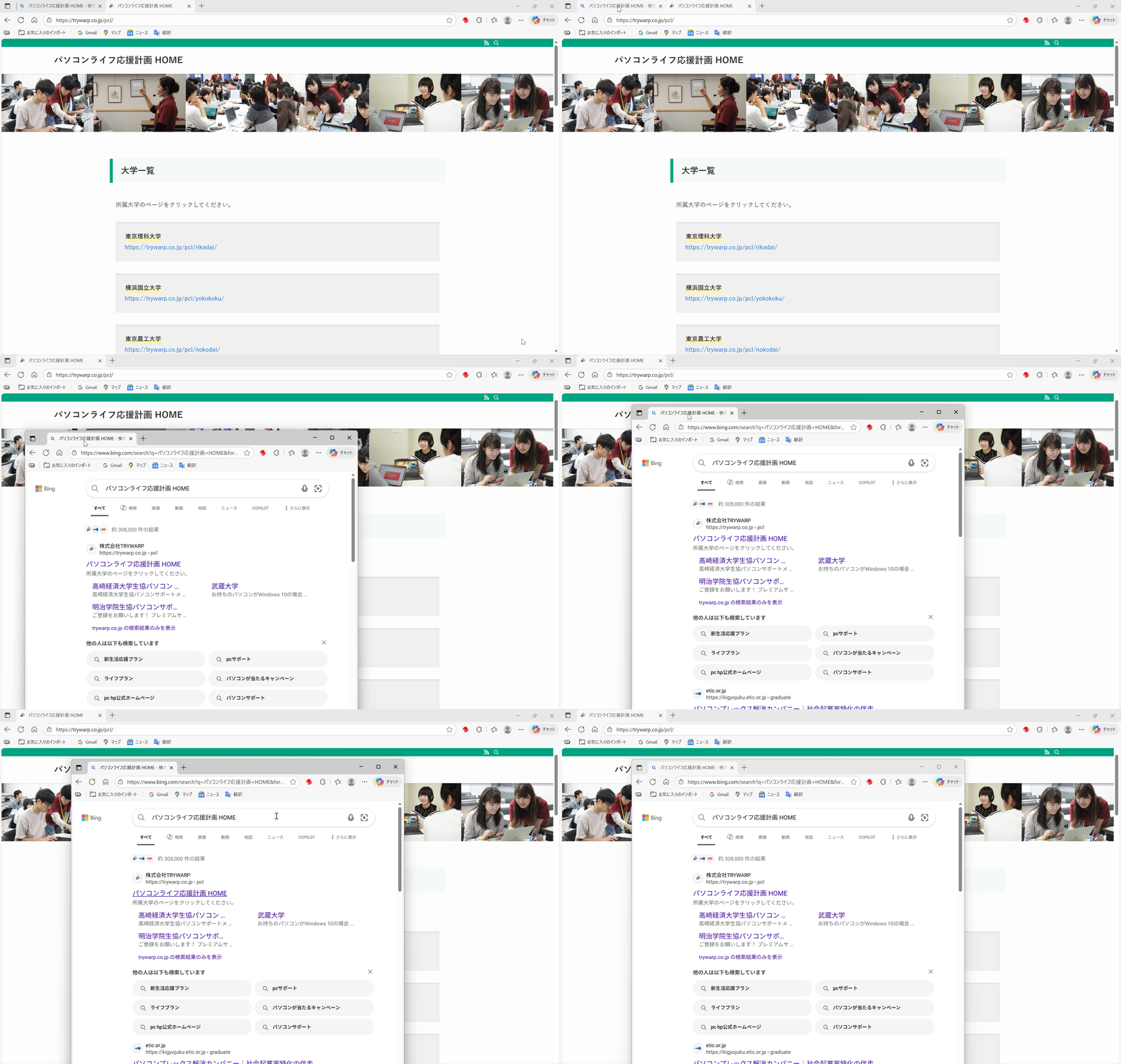
右端の×はページを閉じるボタンなので、最後に押そう!
⑤パソコンライフ応援計画 HOMEのページをスクロールして、ページの一番下まで見てみよう
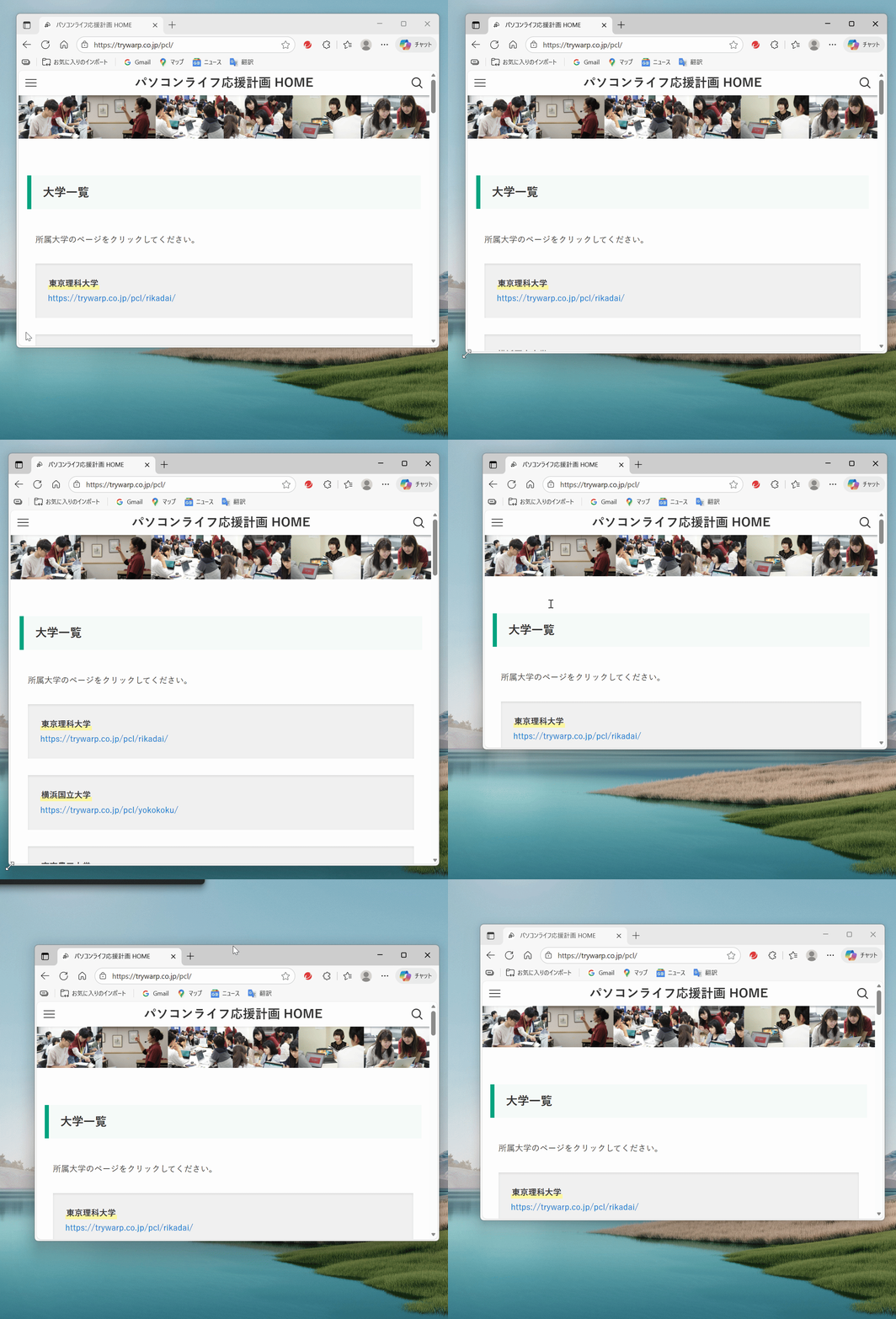
⑥ウィンドウの縮小、拡大、移動をしよう
サイトが最大化されていると、動かせないので注意!
Step2.
ファイルをダウンロードしよう!
①Step1で開いた「パソコンライフ応援計画 HOME」のサイトから自分の大学のページに移動しよう
②「課題データをダウンロードする」を見つけてクリックしよう
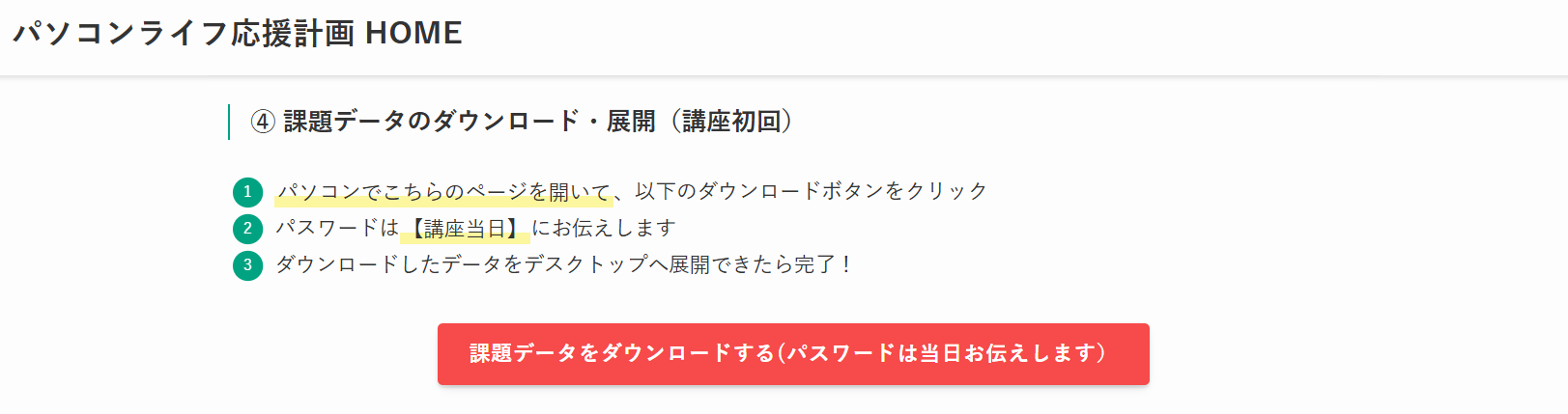
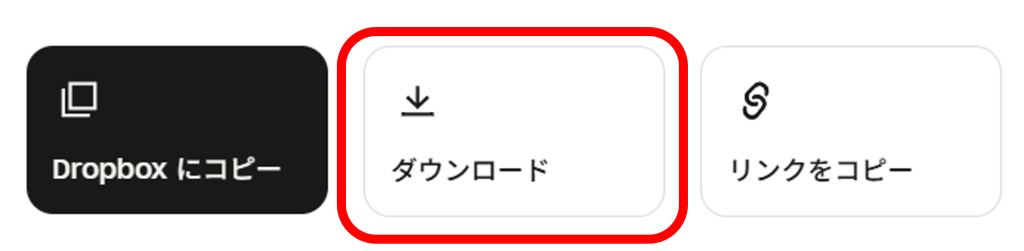
リンク先に移動したら、下の画像で示した「ダウンロード」のボタンをクリック!
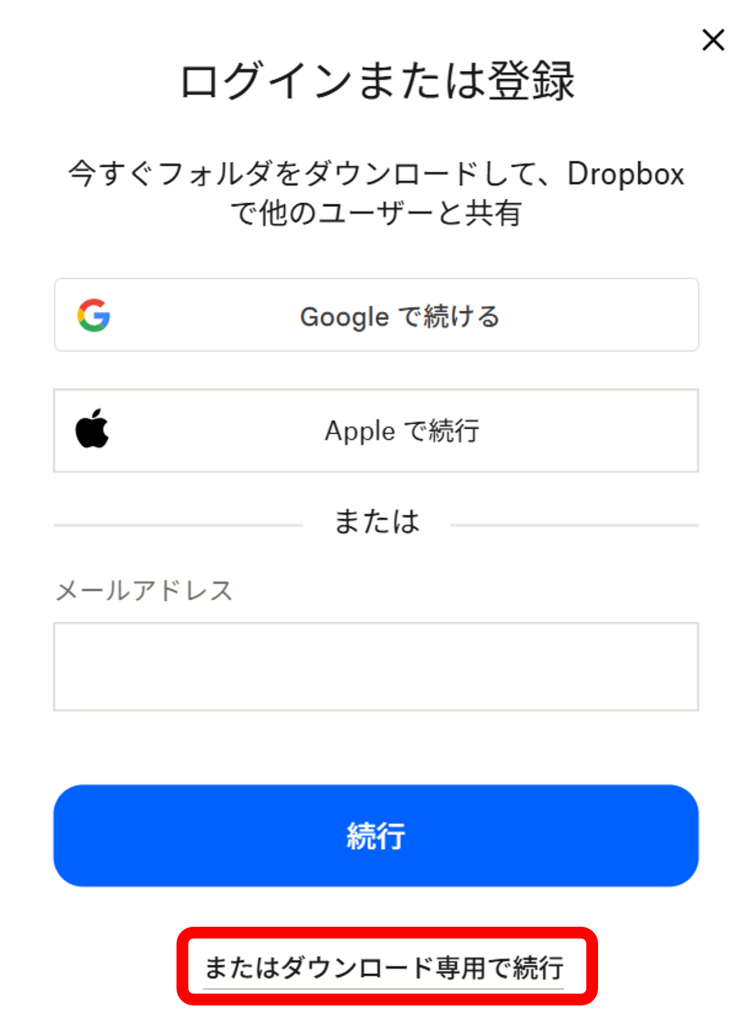
下のような画面が出てきたら、「ダウンロード専用で続行」でOK!
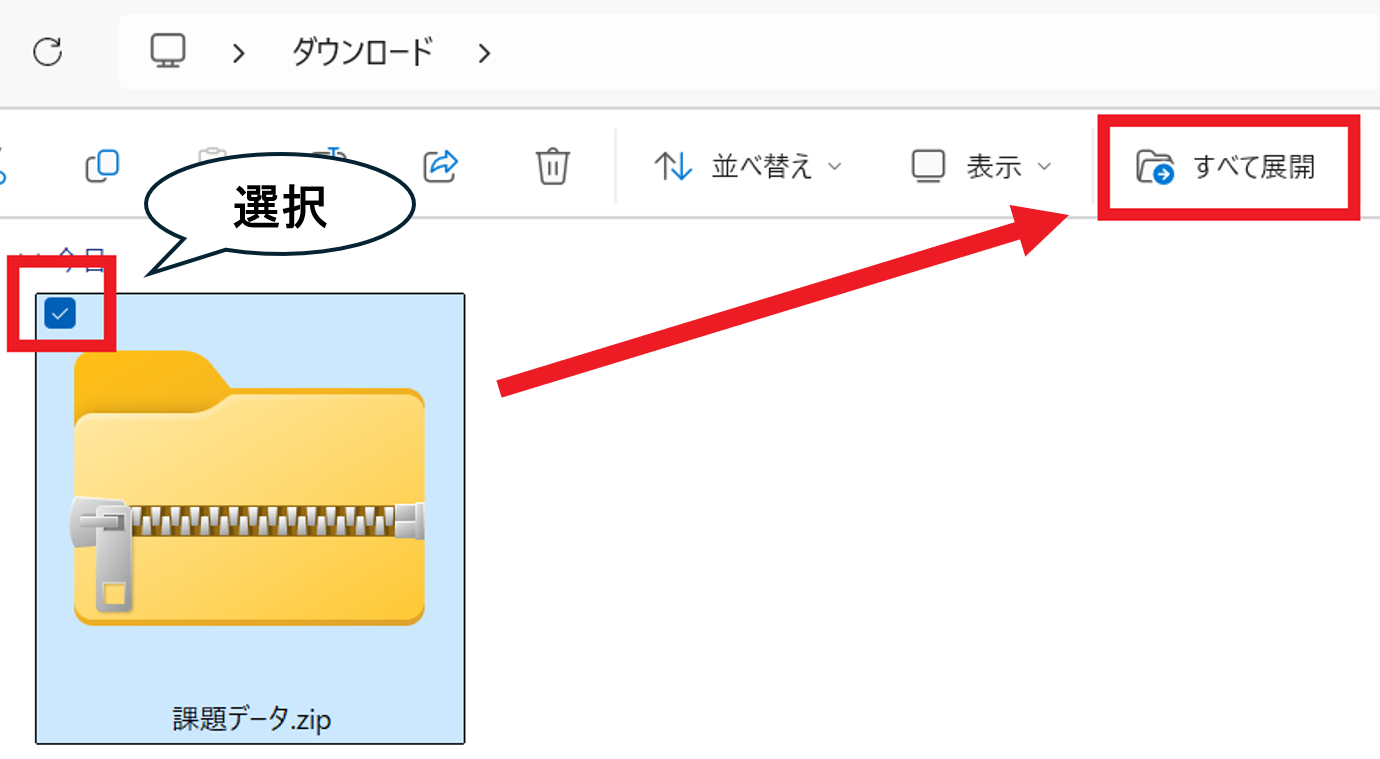
③ダウンロードしたフォルダを見つけて、「すべて展開」をしよう!
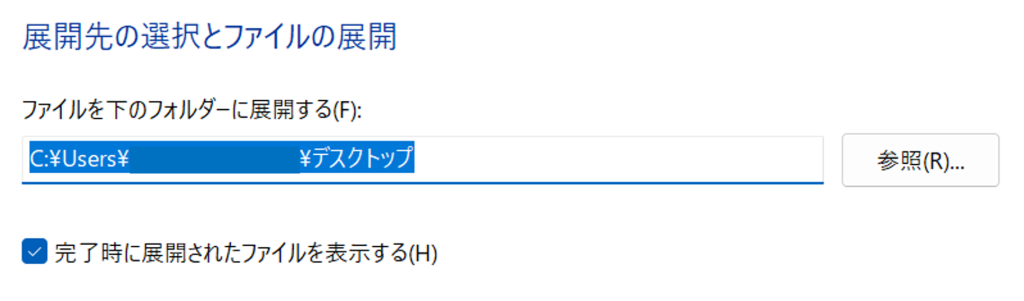
④保存場所を指定して「展開」しよう!
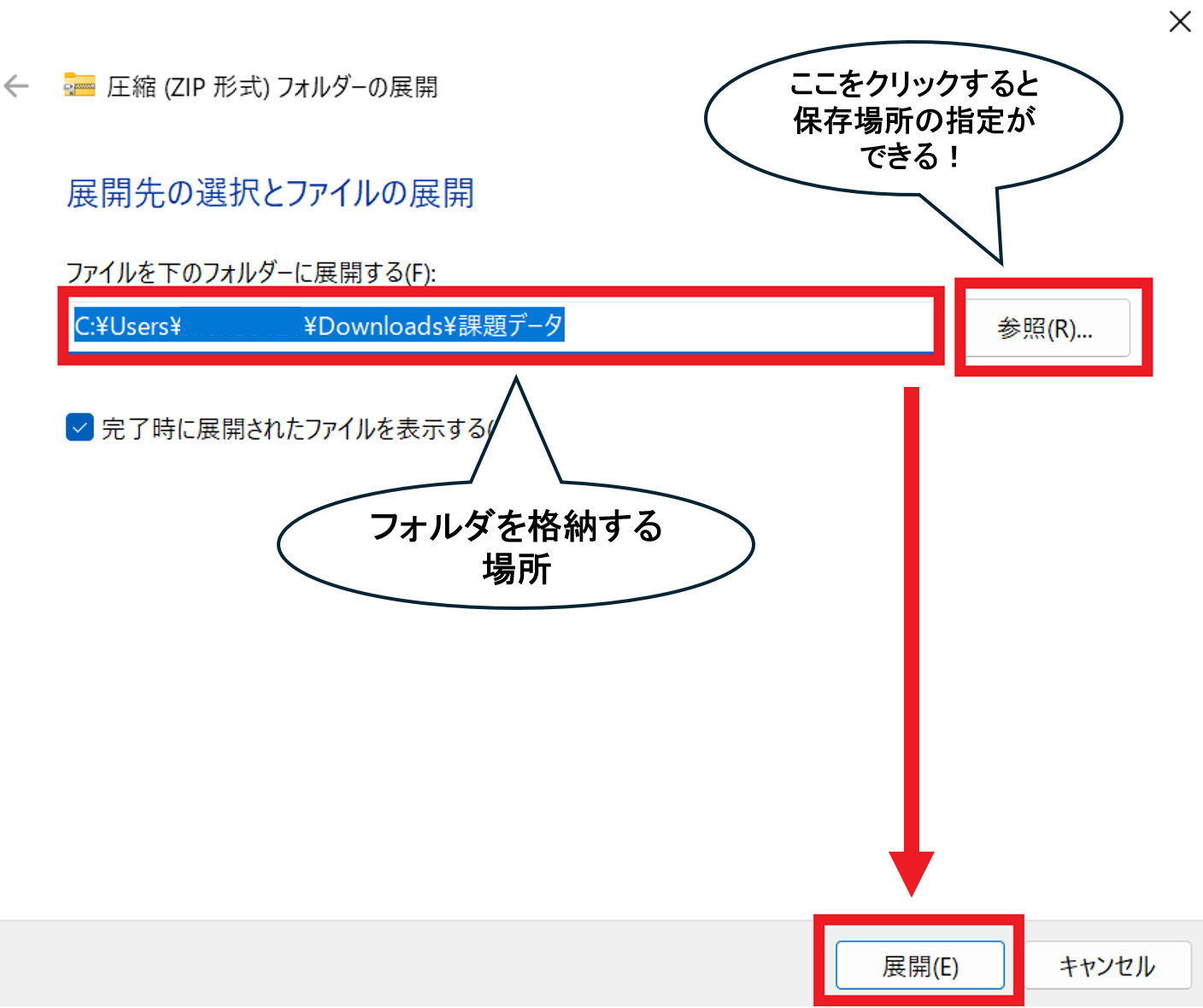
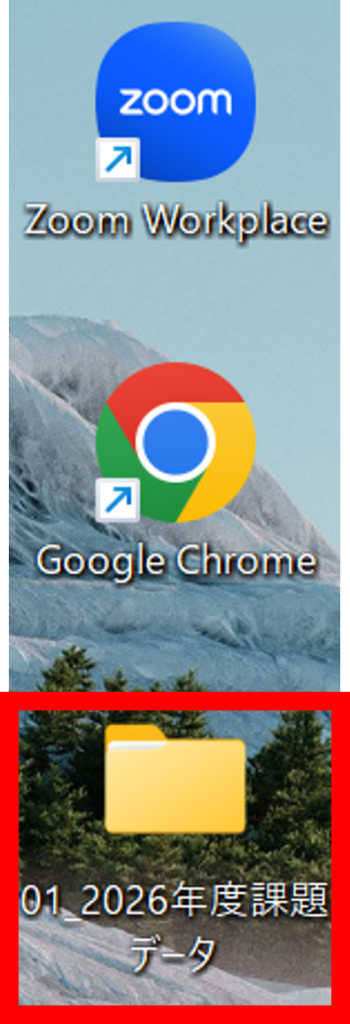
参照ボタンから、「デスクトップ」という項目を選択すると、PCのデスクトップに課題データが出てくるよ!
Step3.
タスクバーとスタートについて知ろう!
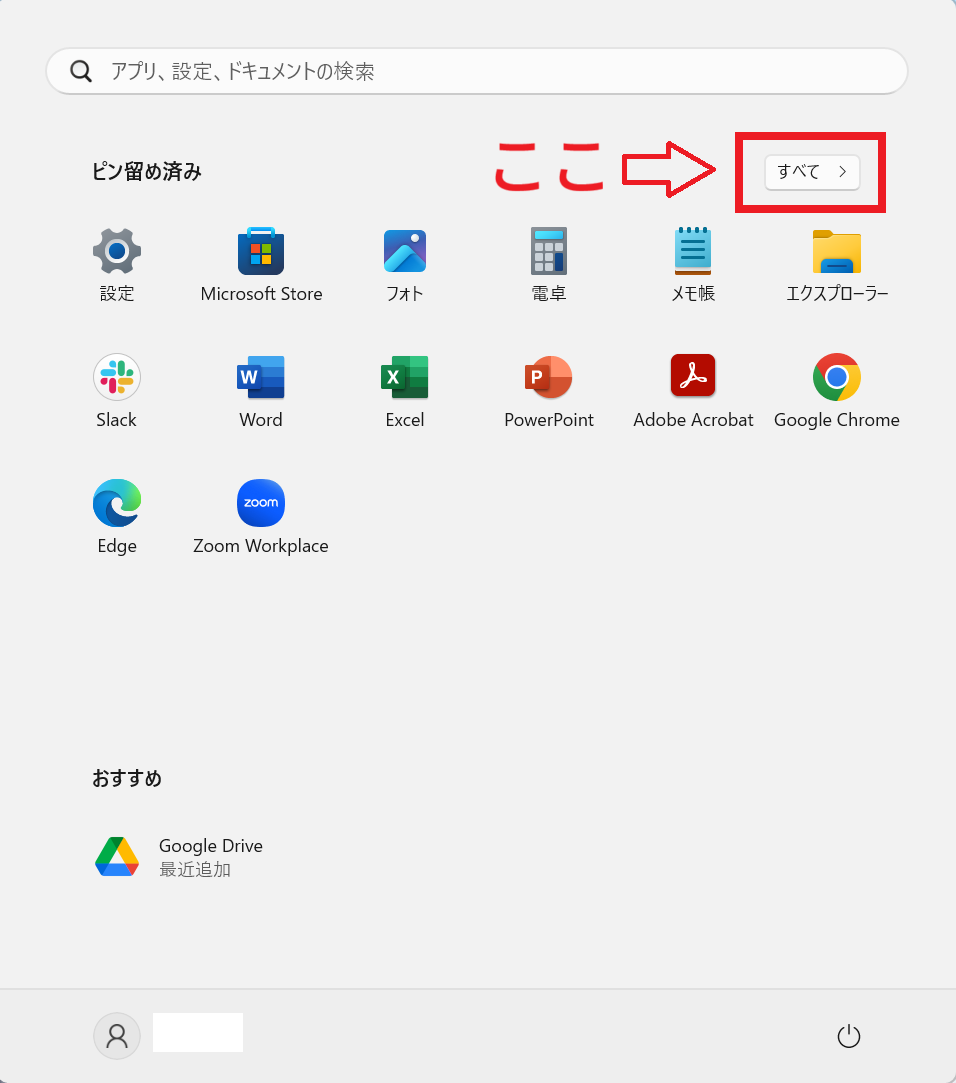
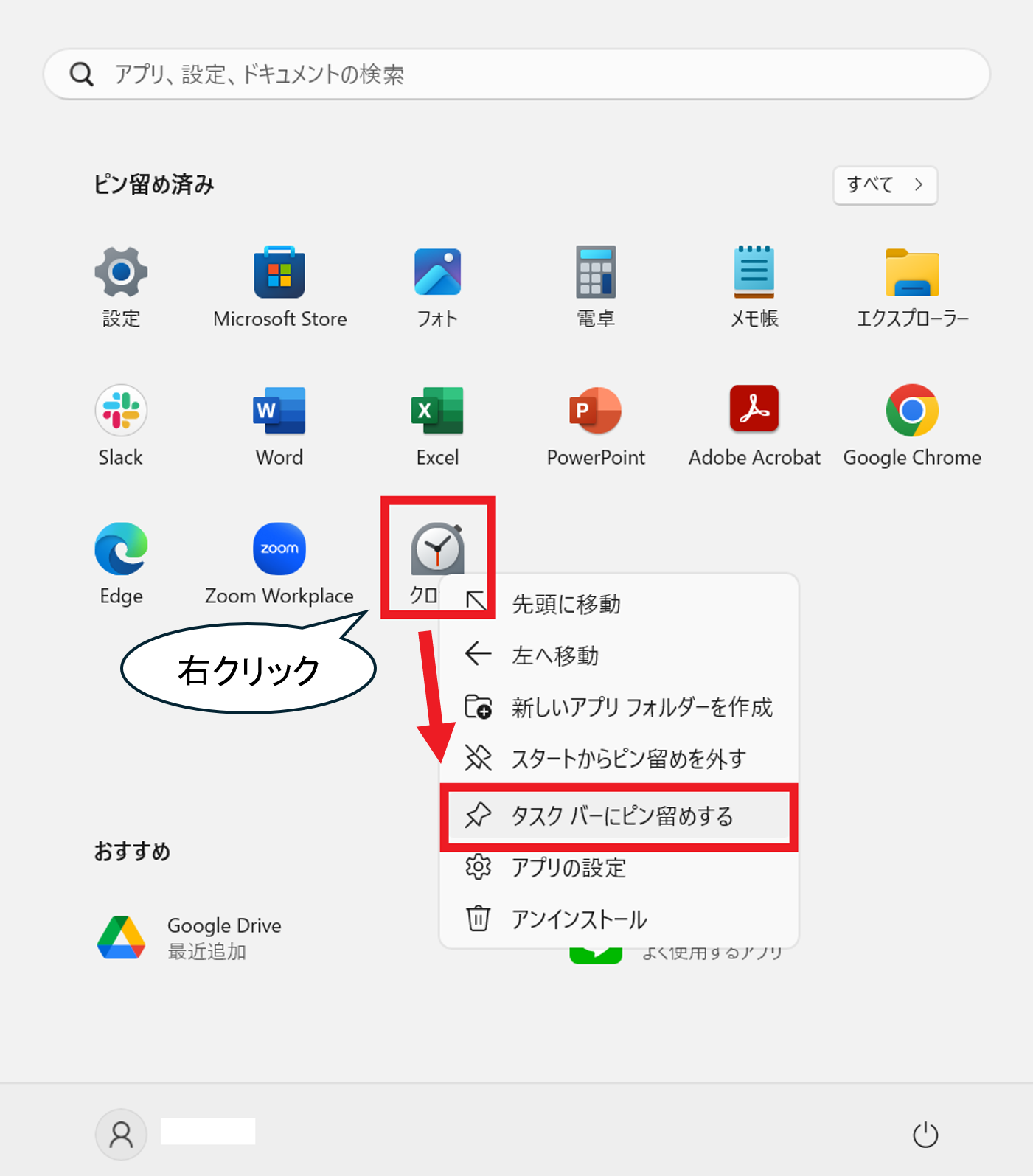
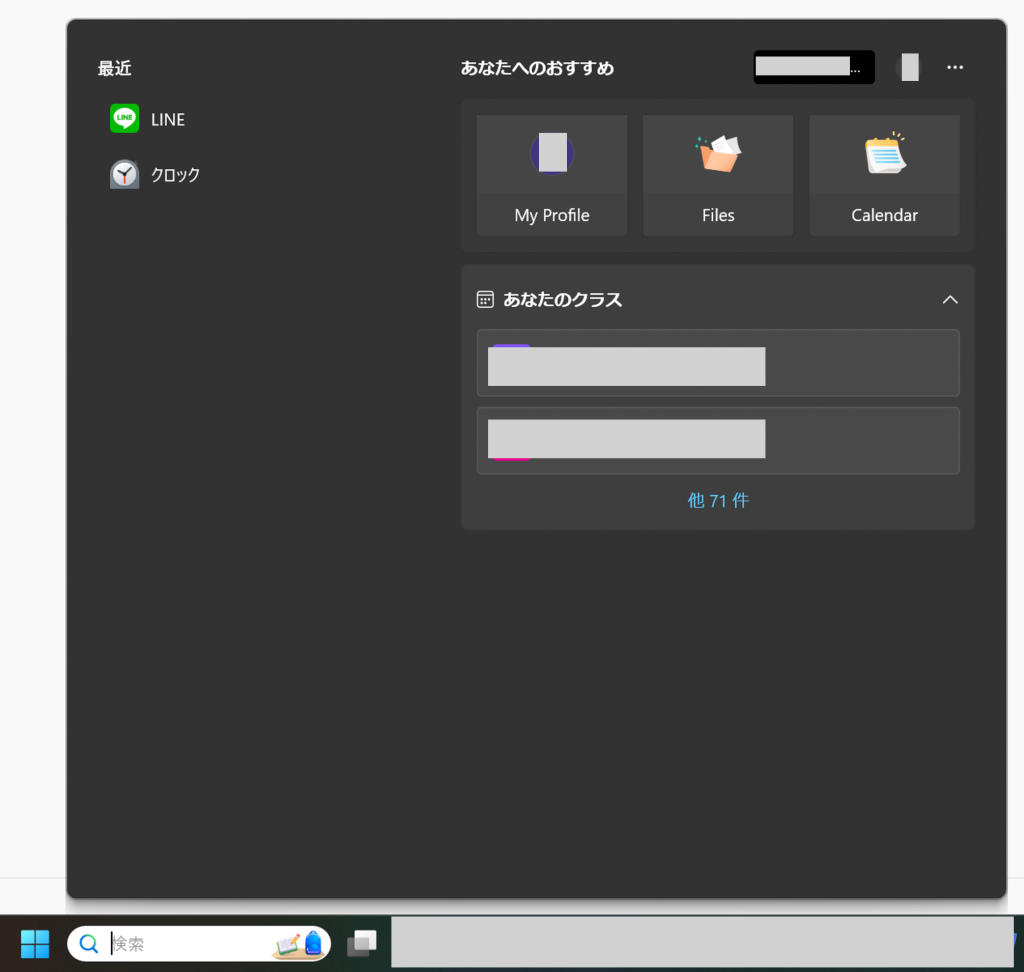
①Windowsロゴをクリックして、「クロック」をピン留めしよう!
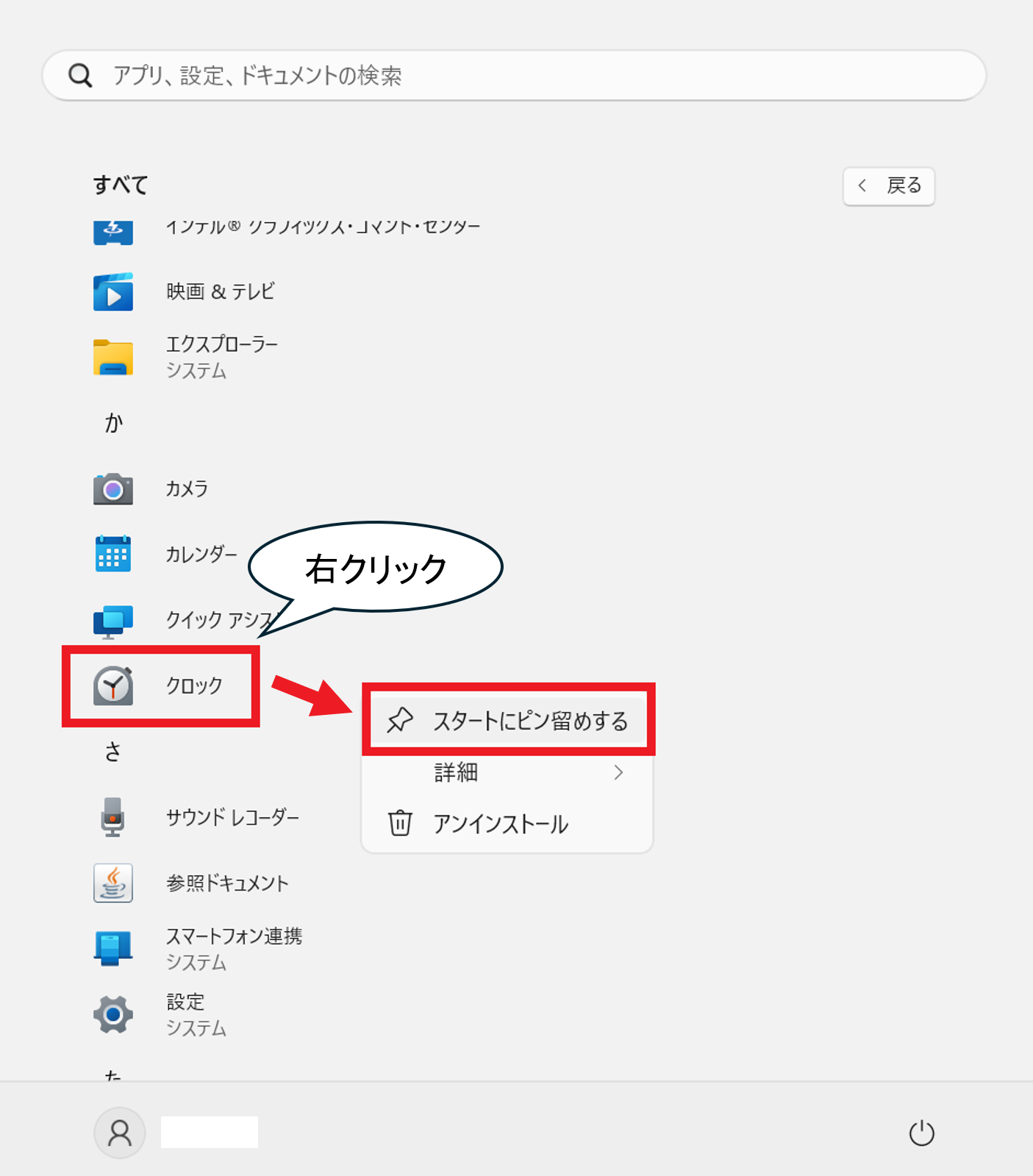
②「クロック」をタスクバーにピン留めしよう!
Step4.
アプリを使うときの必須テクニック!
①「Microsoft Edge」「Microsoft Store」「電卓」を開こう
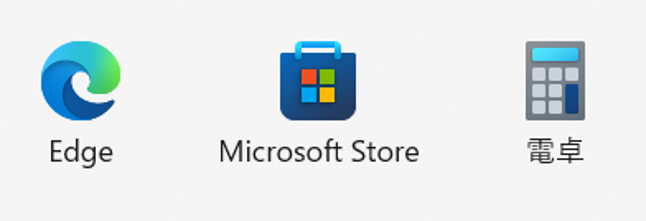
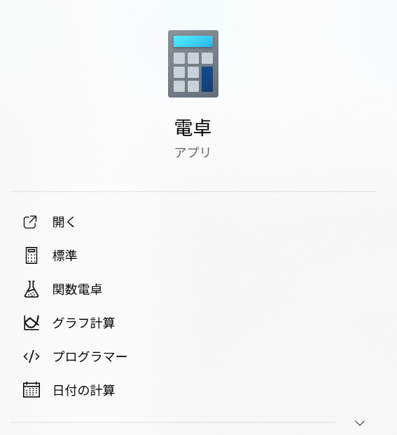
もし見つからない場合はスタートやタスクバーの検索で探そう

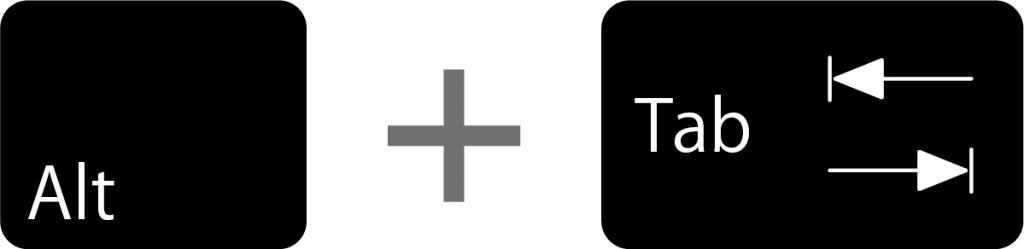
②AltキーとTabキーでアプリを切り替えよう
Altキーを押しながらTabキーを押してアプリを切り替えよう!
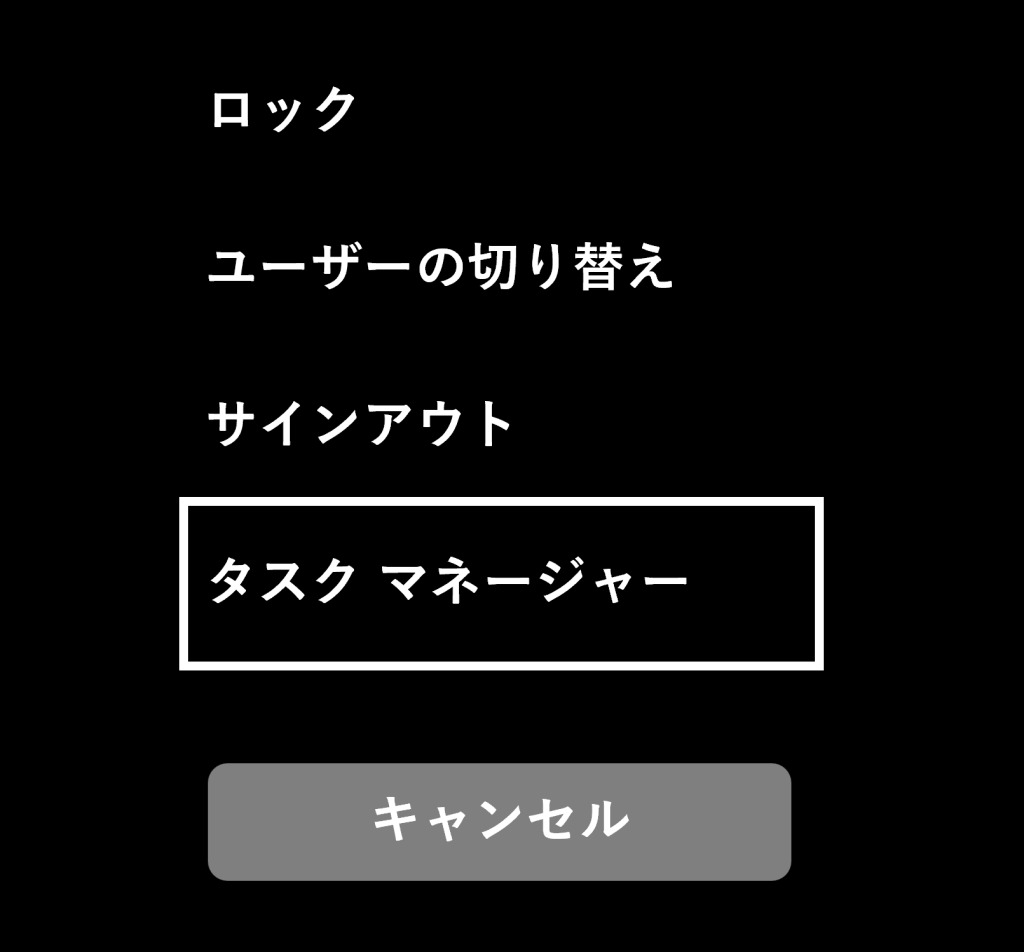
③Ctrlキー、Altキーを押しながら、Delキーを押してみよう!

黒い画面が表示されたら「タスクマネージャー」をクリックしよう
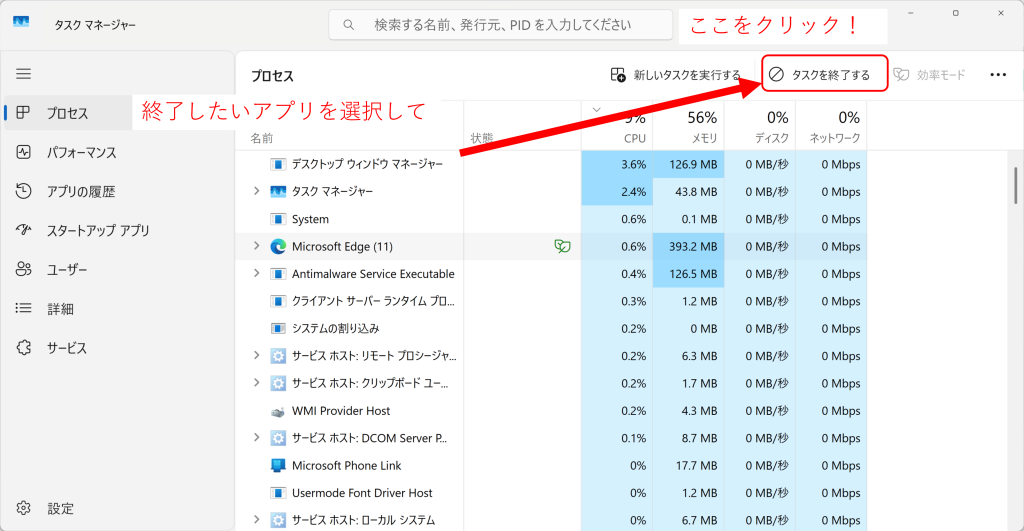
④「Microsoft Edge」をクリックで選択して、タスクの終了をクリックしよう
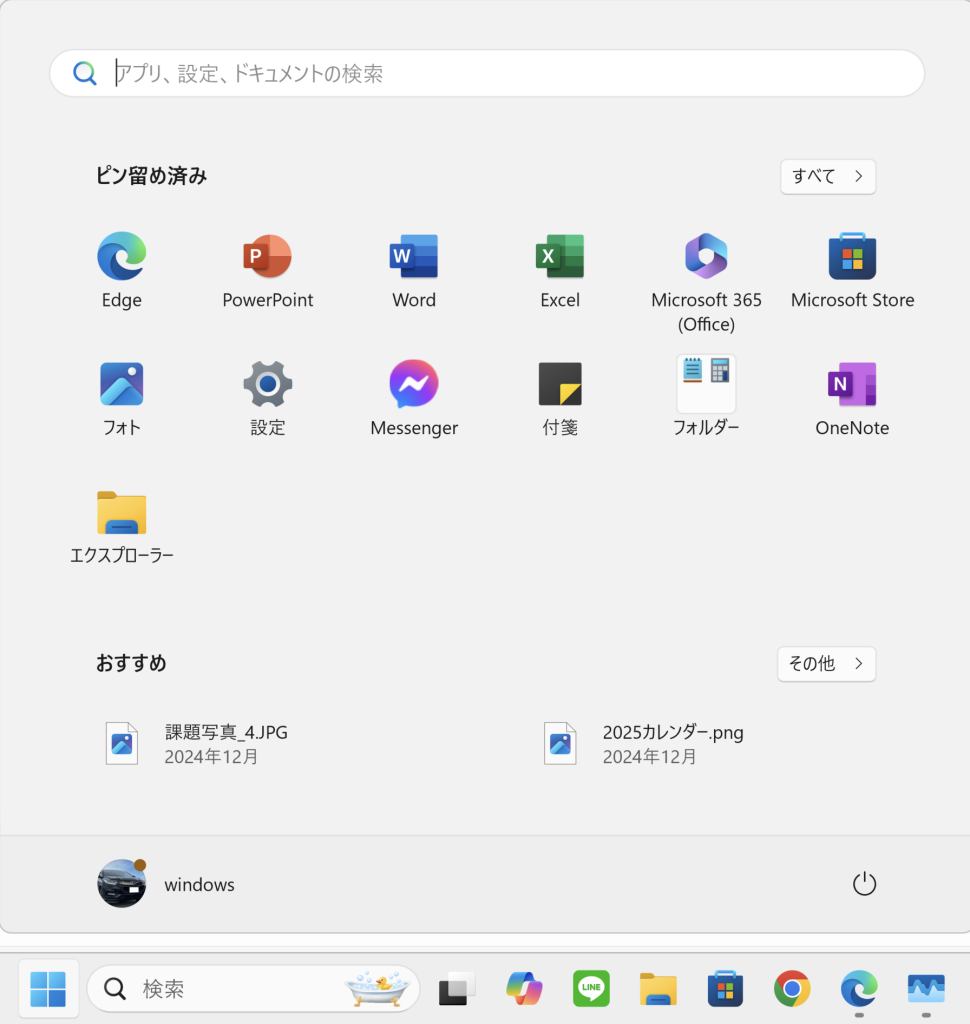
⑤スタートメニューを自由にカスタマイズしてみよう
どんなアプリがスタートメニューにあると使いやすいかな?
Step5.
データの管理や編集ができるようになろう!
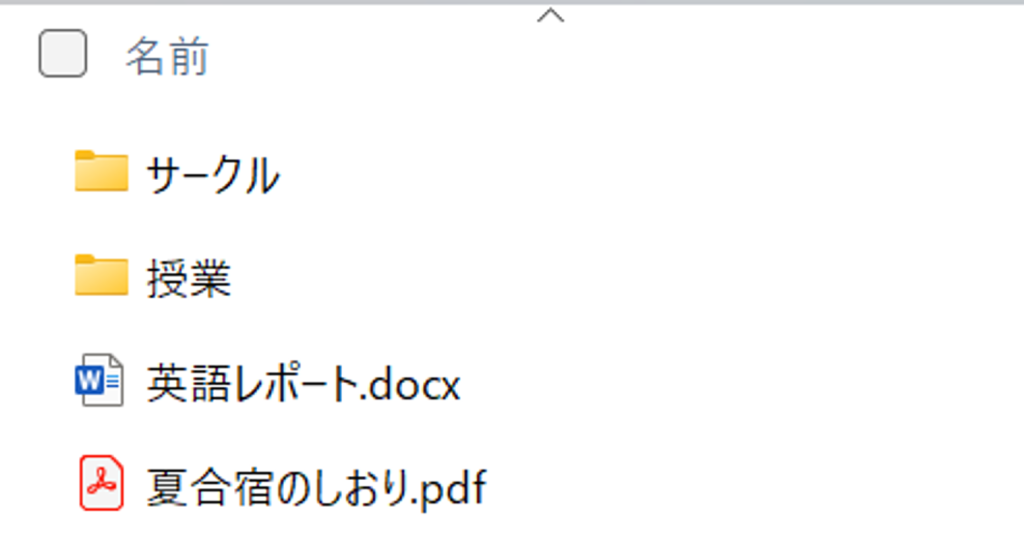
①エクスプローラーを起動し、【Windows使い方講座>01_フォルダ管理の見本】の中身を見てみよう
②エクスプローラーの表示を切り替えてみよう

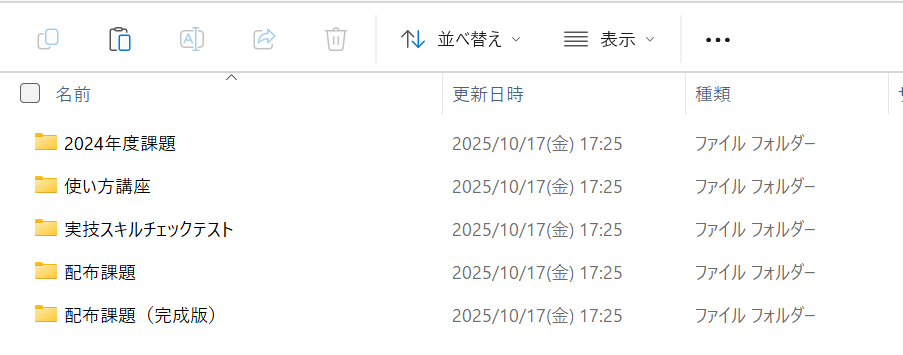

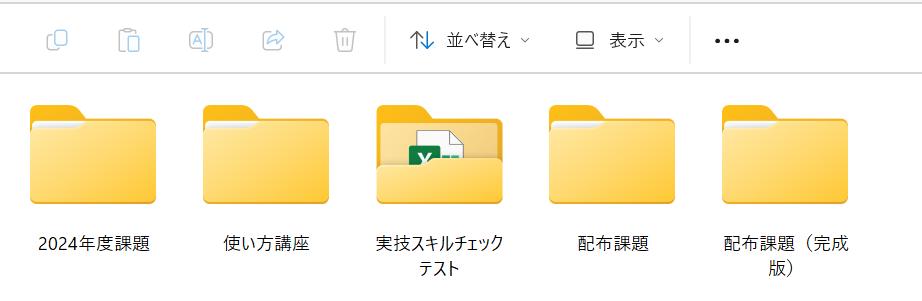
③「夏合宿のしおり.pdf」と「英語レポート.docx」ファイルを適切なフォルダに移動しよう
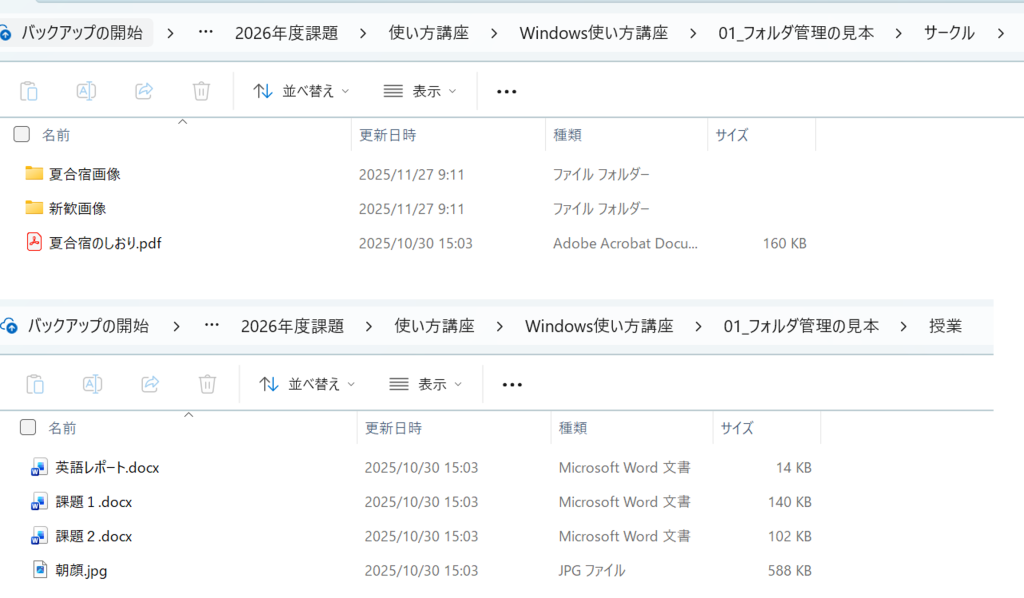
01_フォルダ管理の見本 > サークル > 夏合宿のしおり.pdf
01_フォルダ管理の見本 > 授業 > 英語レポート.docx
以下のようなファイルの配置になればOK!
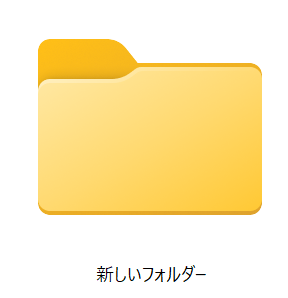
④デスクトップに戻り、右クリックして【新規作成】からフォルダーを作成しよう
⑤最初に保存した画像を作った新しいフォルダーにドラッグして格納しよう
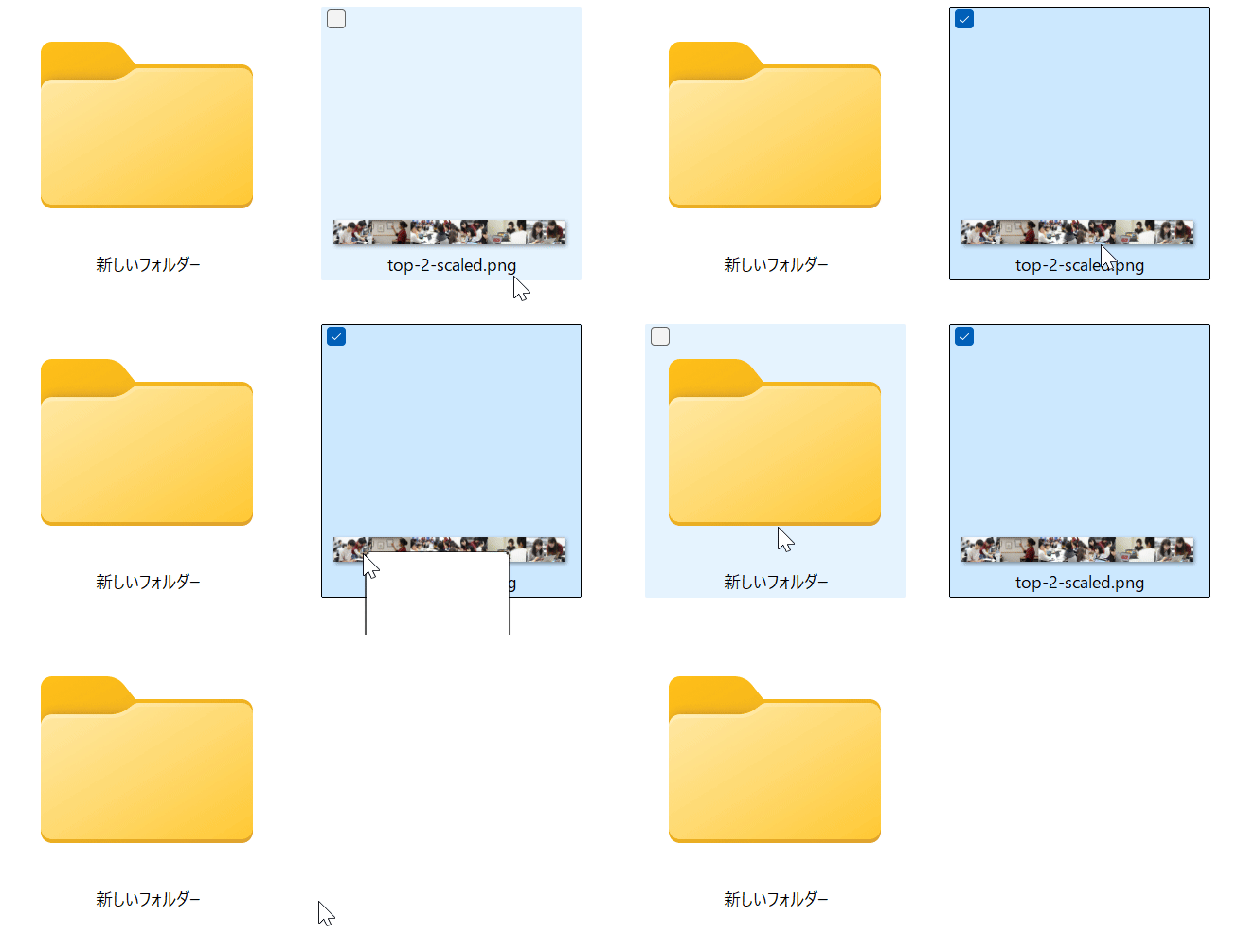
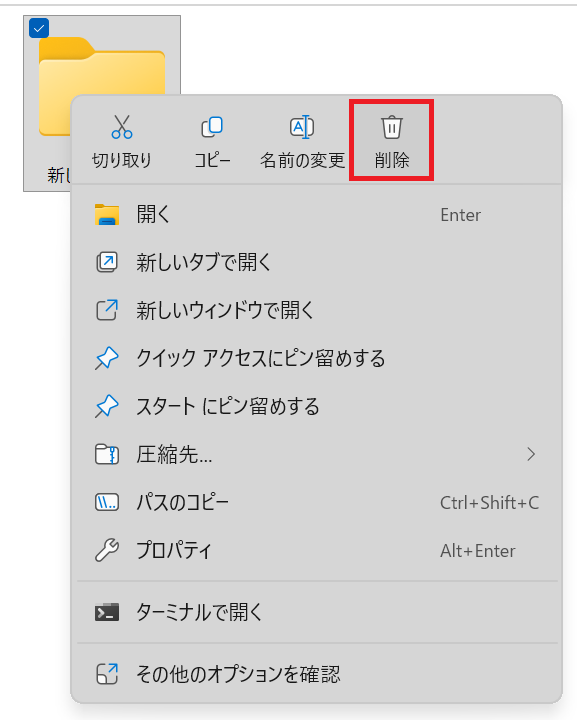
⑥作った新規フォルダを削除しよう
方法1.ドラッグで削除(ゴミ箱に移動)

方法2.右クリックで削除(ゴミ箱に移動)

⑦検索ボックスで「使い方講座」と検索して「使い方講座_Windows.pdf」を開こう
Step6.
スムーズにパソコンを使おう!
①タッチパッドでパソコンを操作してみよう
(講師と一緒にやってみよう!)
下のボタンをタップして、タッチパッド操作の紹介ページを開こう
②クイック設定を開いて、次の3つを使ってみよう
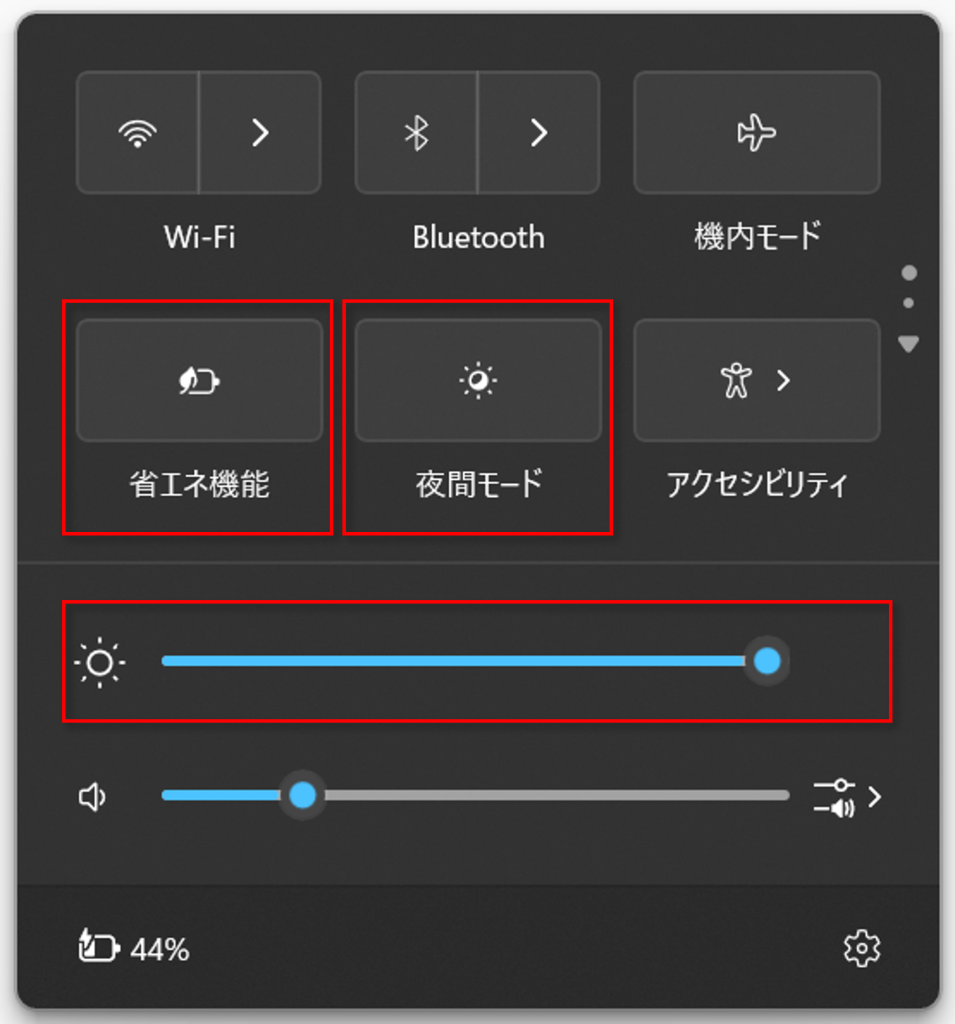
※もし見つからなかったら、右の小さい▽ボタンを押してみよう!
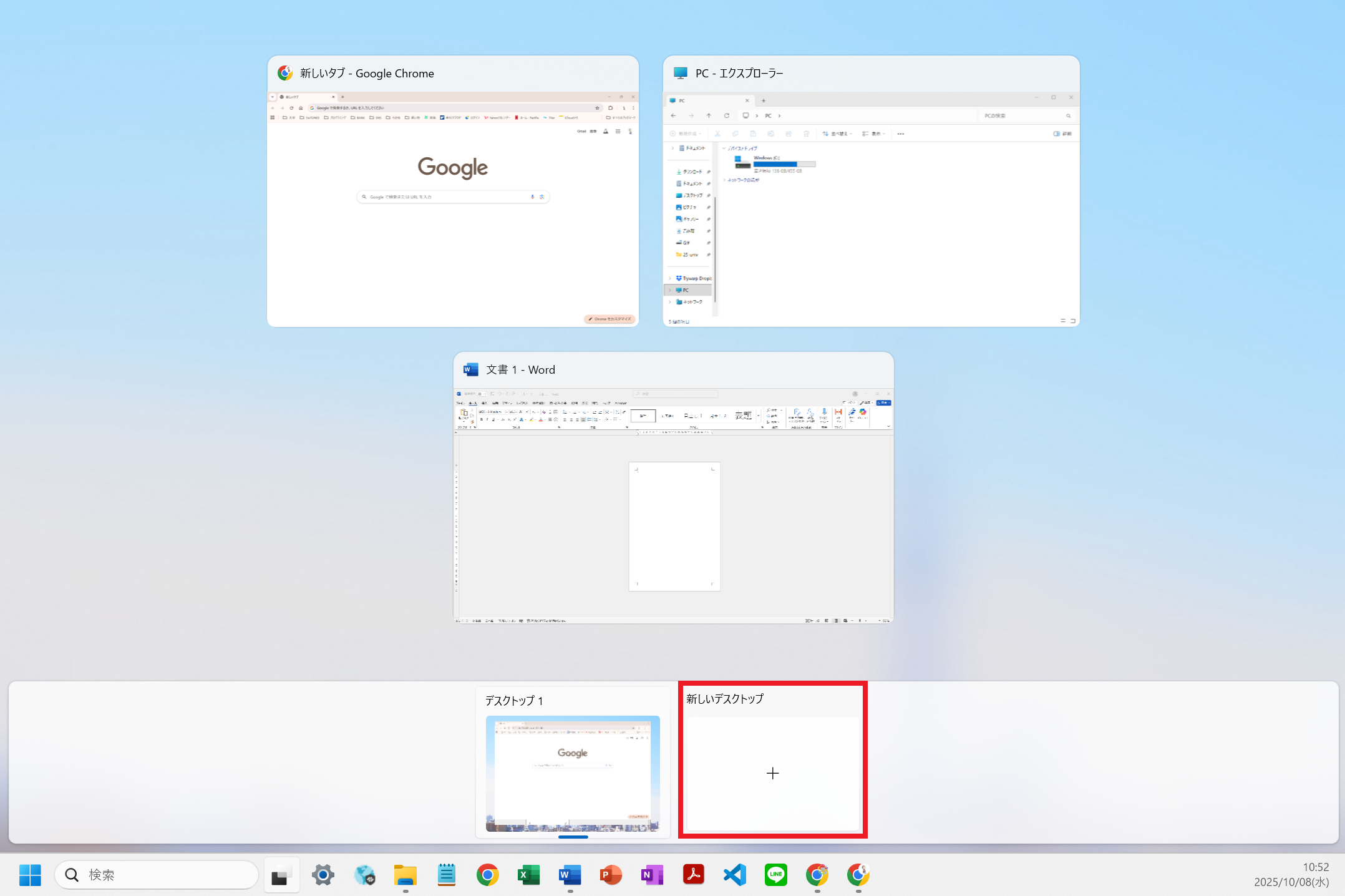
③仮想デスクトップを作成して切り替えをしてみよう
Windowsキーを押しながらTabキーを押して以下の画面を表示させよう!
「新しいデスクトップ」をクリックしてデスクトップを追加しよう!
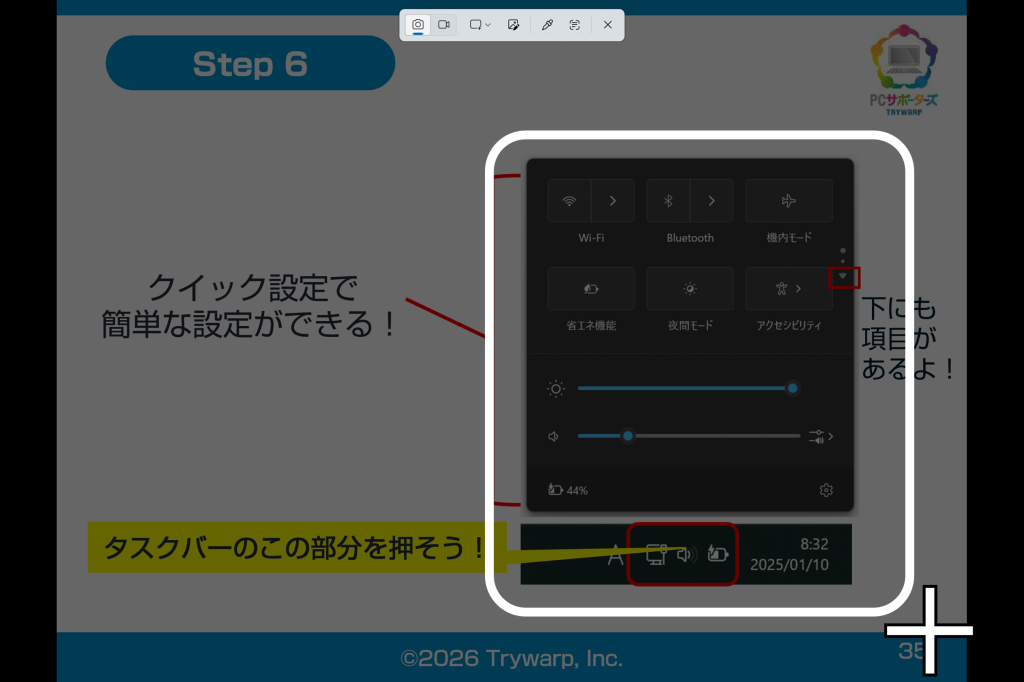
④Windowsキー、Shiftキーを押しながらSキーを押して、十字が出たのを確認したら画面をドラッグしてみよう

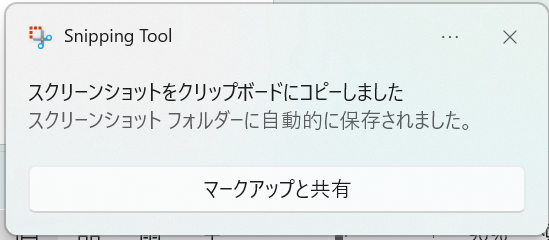
⑤「Snipping Tool」のスクリーンショットをクリックして開こう
右下の通知をクリックすると、編集画面に移動できるよ!
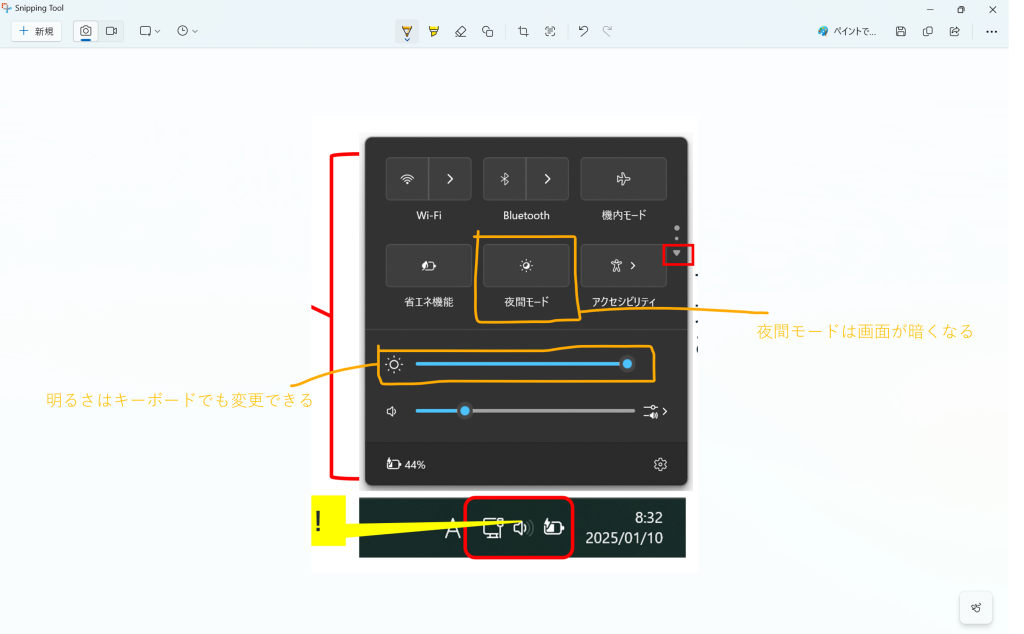
⑥スクリーンショットに書き込んでみよう
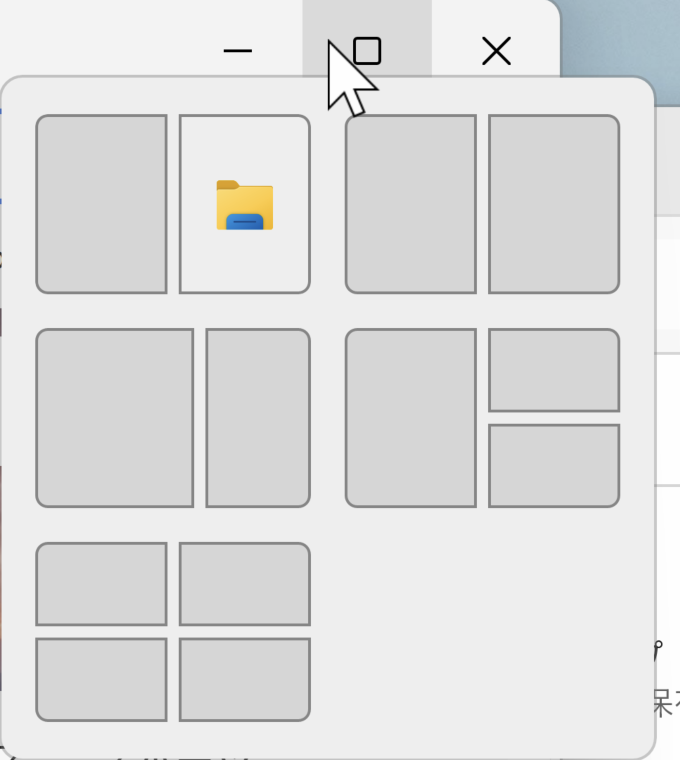
⑦ウィンドウ右上の□にカーソルを置き続けて「スナップレイアウト」機能を使ってみよう
Step7.
パソコンをカスタマイズしよう!
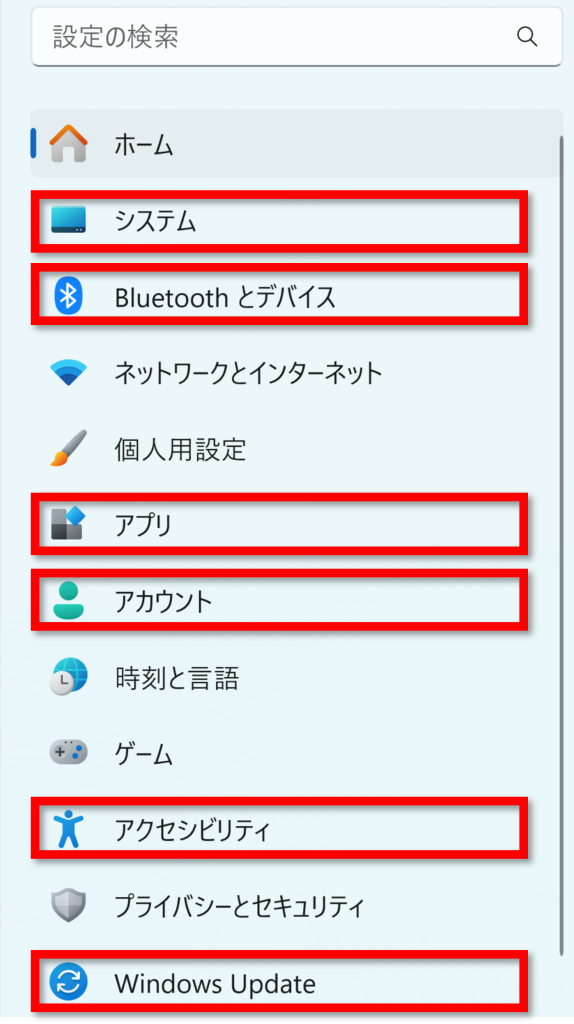
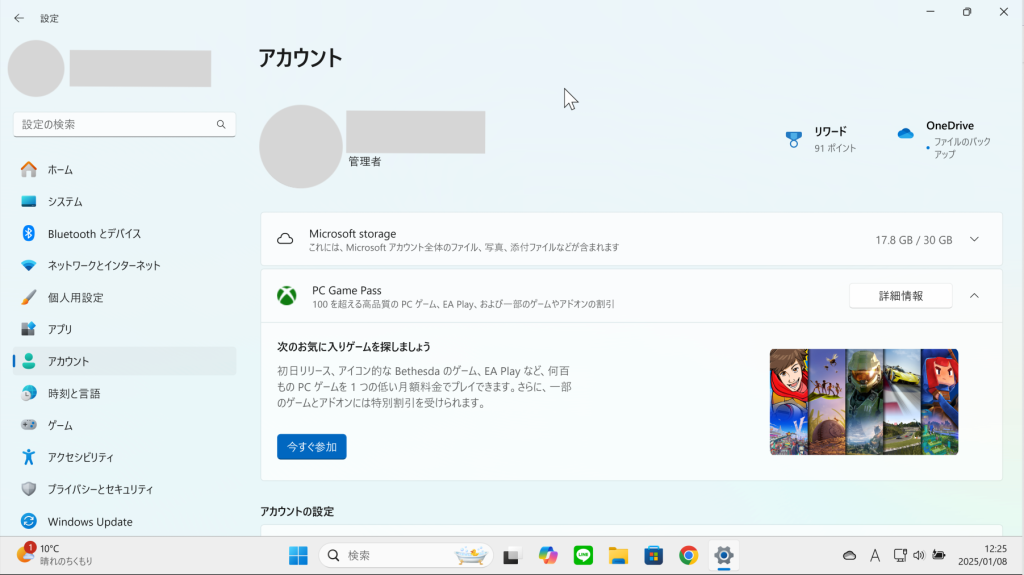
①設定から「アカウント」を確認してみよう
ここからパスキーの設定や、アプリ購入などで必要な支払いオプション等の設定を進められる!
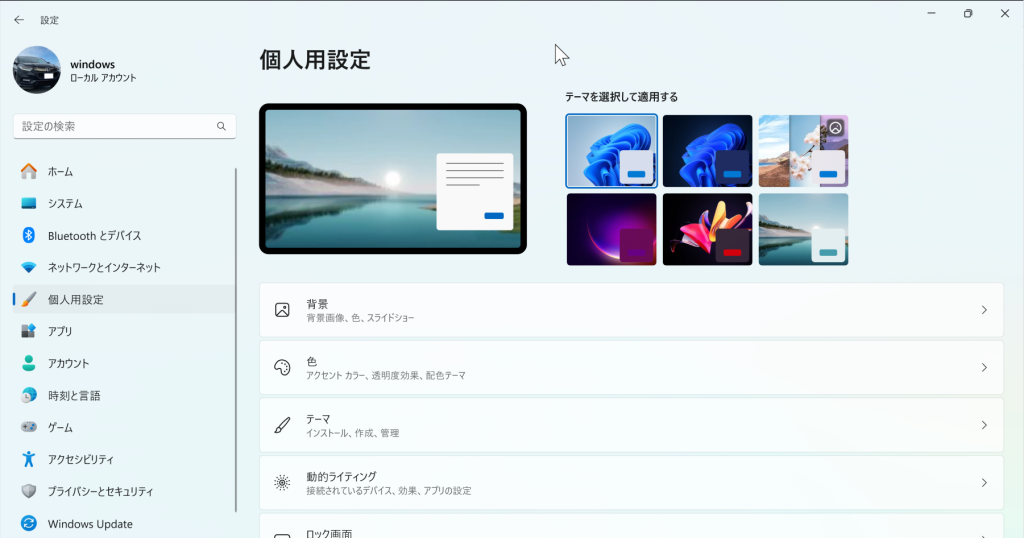
②テーマを自由に変えてみよう
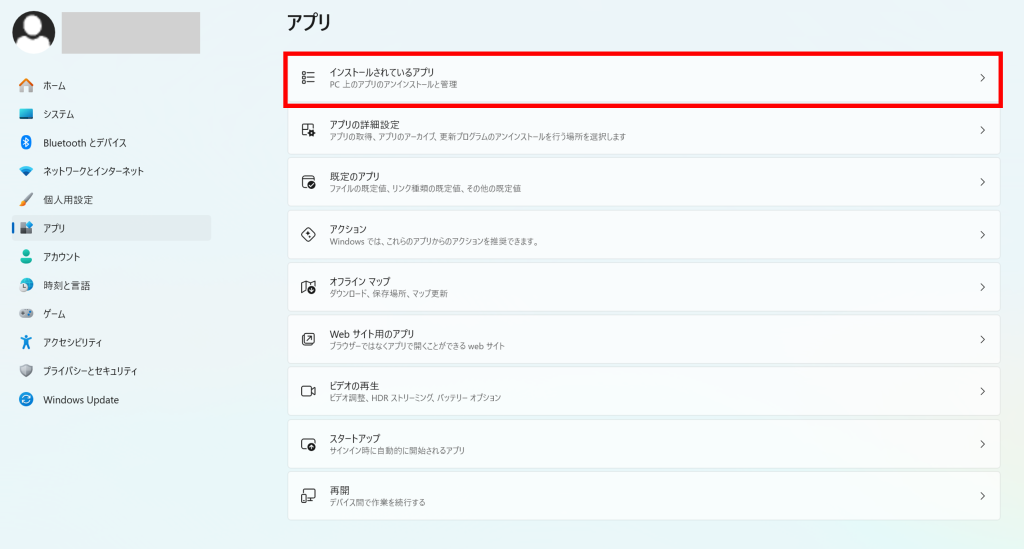
③インストールされているアプリを確認してみよう
Step8.
タッチタイピングを習得しよう!
キーボードリル®を開いて、「測定チャレンジ」をやってみよう!
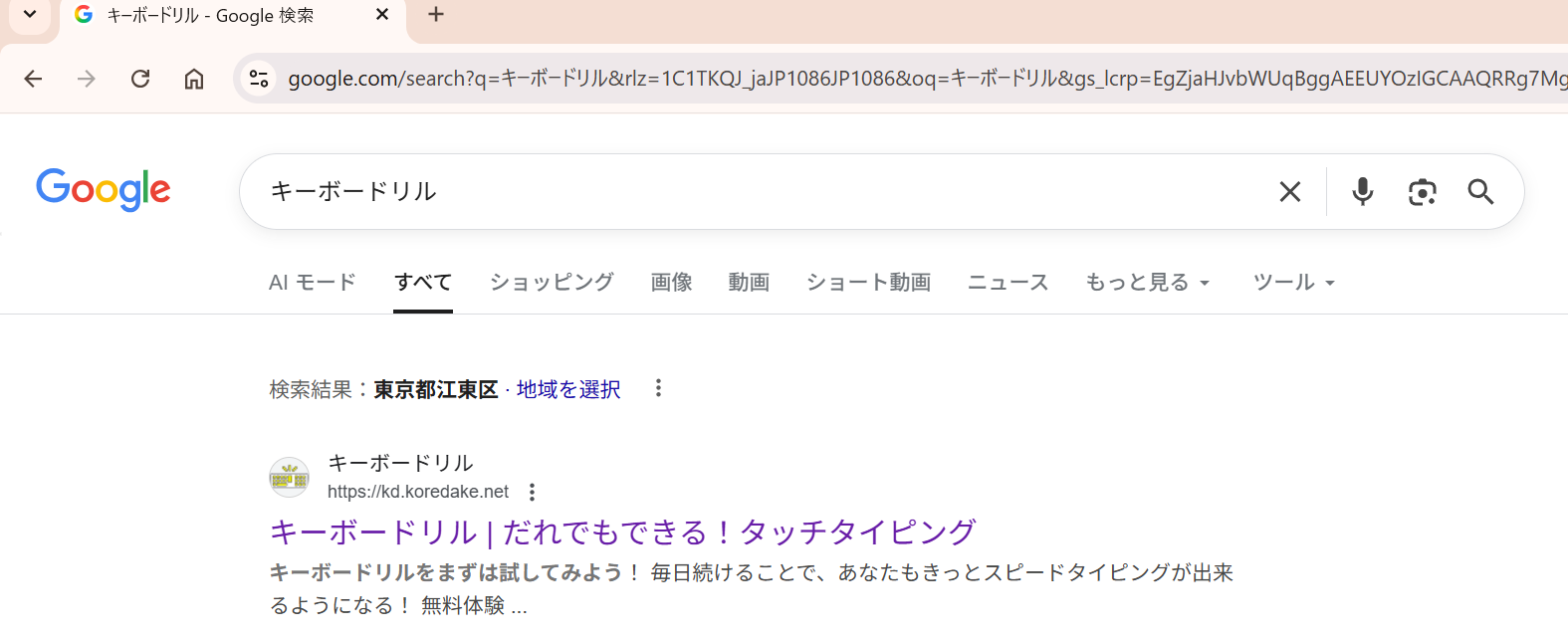
① ブラウザで「キーボードリル」と検索し、検索結果一番上のリンクを開こう!
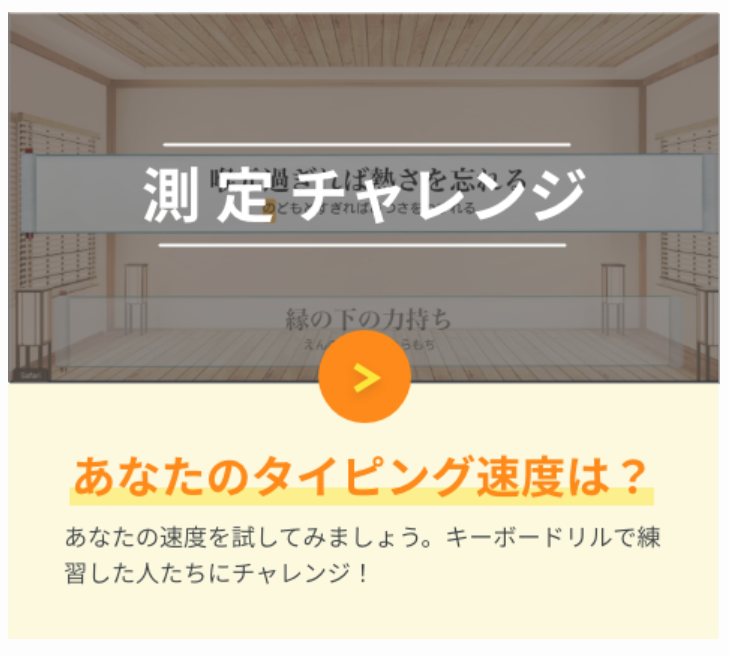
② 「測定チャレンジ」を開いてやってみよう!
キーボードリル®にログインしてみよう!
1.ブラウザで「キーボードリル」と検索し、検索結果一番上のリンクを開こう!
2.「会員ログイン」をクリックしよう!

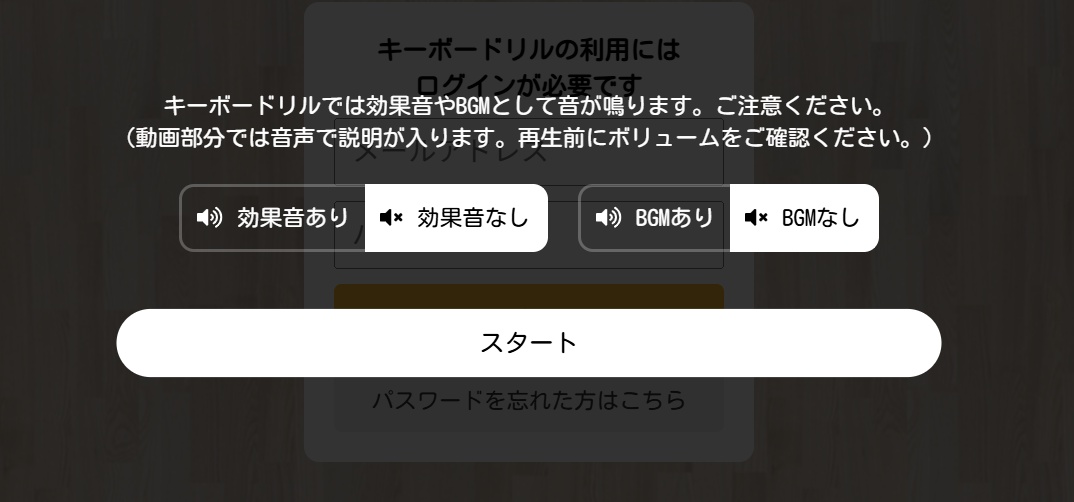
3.「スタート」をクリックしよう!
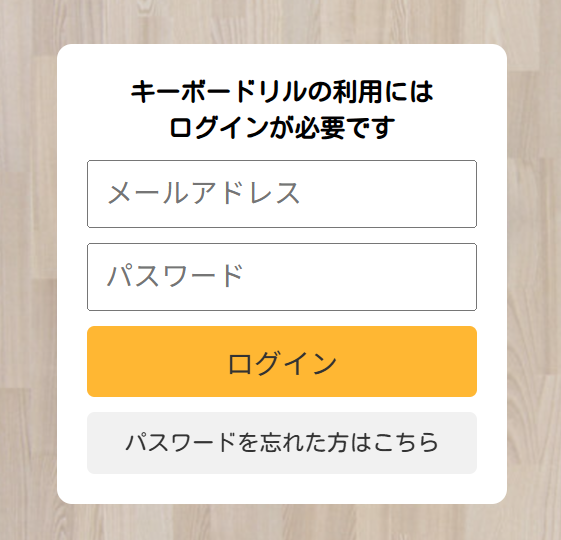
4.メールアドレスとパスワードを入力してログインしよう!
さらに高度な設定はこちら!
ぜひ一度はチェックしておいて欲しい項目を厳選!
時間があるときに確認してみよう